

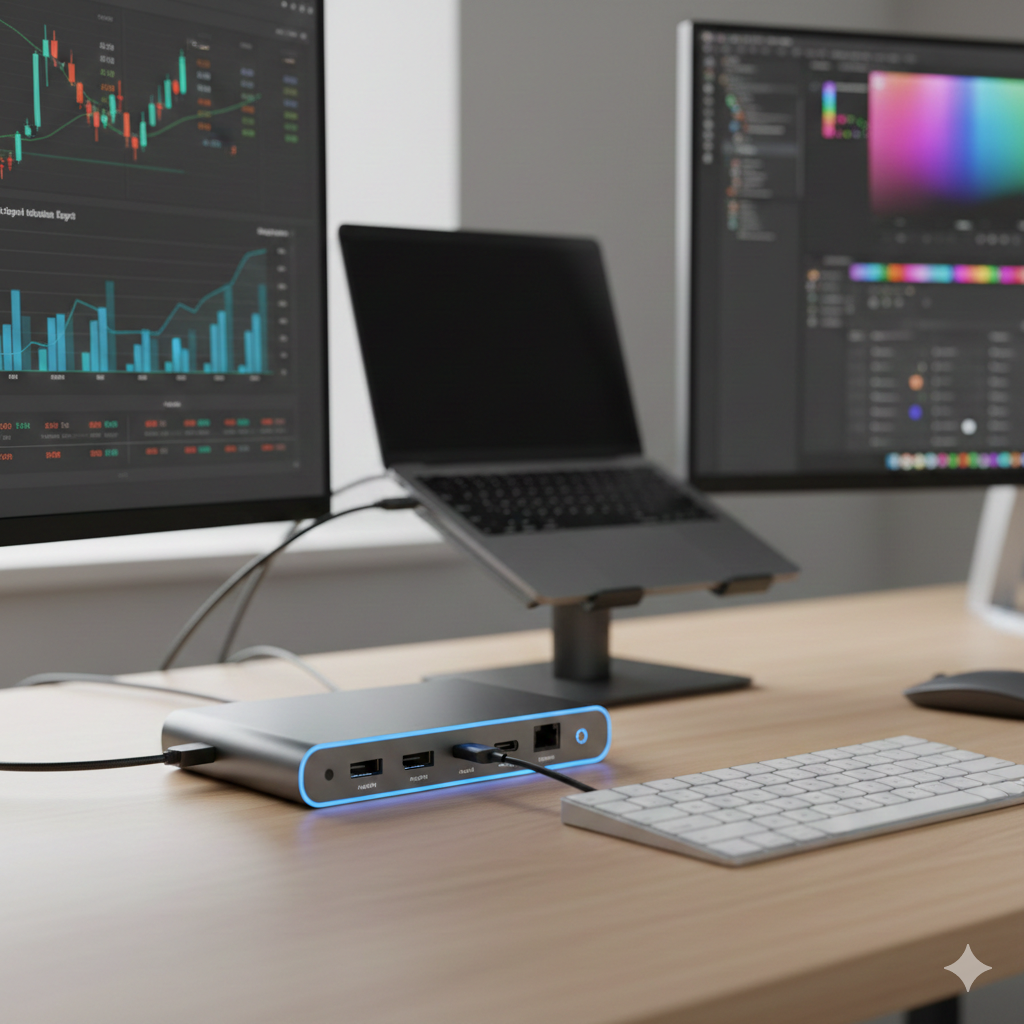
In der heutigen hybriden Arbeitswelt wechseln wir mühelos zwischen Homeoffice, Büro und unterwegs. Doch dieser Flexibilität steht oft ein praktisches Problem gegenüber: Am Schreibtisch angekommen, müssen Laptop, Monitore, Netzwerk und Peripheriegeräte mühsam verkabelt werden. Hier kommt die Dockingstation als zentrale Lösung ins Spiel. Sie ist weit mehr als ein einfacher USB-Hub; sie ist die Nervenzentrale Ihres Arbeitsplatzes, die Ihren schlanken Laptop mit einem Klick in eine vollwertige Desktop-Workstation verwandelt. Dieser Artikel taucht tief in die Welt der Docking-Stationen ein, erklärt ihre Bedeutung, hilft bei der Auswahl und zeigt, wie Sie das maximale Potenzial für Produktivität und Komfort ausschöpfen.
Was ist eine Dockingstation? Definition und technische Grundlagen
Eine Dockingstation (auch Dock oder Port-Replikator genannt) ist ein physisches Gerät, das eine feste Anzahl von Anschlüssen und Erweiterungsmöglichkeiten bietet. Sie wird über ein einzelnes Kabel – heute meist über USB-C oder Thunderbolt – mit dem Laptop verbunden. Dieser Anschluss überträgt dabei nicht nur Daten, sondern auch Video-, Audio- und Stromsignal für das Ladegerät (Power Delivery).
Der fundamentale Unterschied zu einfachen Hubs oder Adaptern liegt in der Integration und der Leistungsfähigkeit. Während ein Hub Ports erweitert, agiert eine hochwertige Dockingstation als echtes Interface, das die begrenzten physikalischen Ports eines modernen Laptops in eine umfangreiche Schnittstellenvielfalt umsetzt. Moderne Docks nutzen fortschrittliche Protokolle wie DisplayPort Alternate Mode über USB-C oder die immense Bandbreite von Thunderbolt 3/4, um mehrere Monitore in hoher Auflösung zu betreiben, Gigabit-Ethernet bereitzustellen und schnellen Festplattenspeicher anzubinden – synchron.
Warum unverzichtbar? Die zentralen Vorteile einer Dockingstation
Die Anschaffung einer passenden Dockingstation ist eine Investition in Effizienz, Ergonomie und Geräteschonung. Die Vorteile sind vielfältig und wirken sich unmittelbar auf den Arbeitsalltag aus.
- Ein-Klick-Connectivity: Der vielleicht größte Gewinn ist die Zeitersparnis. Statt drei oder vier Kabel einzeln anstöpseln zu müssen, docken Sie Ihren Laptop mit einem einzigen Stecker an. Beim Feierabend ziehen Sie einfach dieses eine Kabel und sind mobil. Dieser Workflow reduziert Fehler und physischen Verschleiß an den Laptop-Ports erheblich.
- Schaffung eines ergonomischen Arbeitsplatzes: Ein fester Workstation-Dock ermöglicht den komfortablen Anschluss großer Monitore in optimaler Höhe, einer vollwertigen Tastatur und einer ergonomischen Maus. Der Laptop kann dabei geschlossen und seitlich platziert werden, was zu konzentrierterem Arbeiten auf den großen Bildschirmen führt.
- Maximale Produktivität durch Multi-Monitor-Setups: Für viele Berufe – von der Softwareentwicklung über die Finanzanalyse bis zum Grafikdesign – sind zwei oder mehr Monitore ein Produktivitäts-Booster. Eine leistungsstarke Dockingstation für Laptops macht dies mit schlanken Geräten erst möglich, die selbst nur einen Videoausgang haben.
- Zentrale Anbindung aller Peripherie: Netzwerkkabel für stabilstes Internet, externe Festplatten, Webcams, Headsets, Drucker und SD-Karten – alles findet einen festen Platz am Dock. Der Schreibtisch bleibt aufgeräumt, Kabelchaos wird eliminiert.
- Universelle Kompatibilität (mit Einschränkungen): Viele moderne Docks sind mit einer breiten Palette an Laptops verschiedener Hersteller kompatibel, sofern diese über einen entsprechend leistungsfähigen USB-C- oder Thunderbolt-Port verfügen. Dies ist besonders in Firmenumgebungen mit gemischter Hardware von Vorteil.
Die richtige Wahl: Kaufkriterien und technische Fallstricke
Nicht jedes Dock passt zu jedem Laptop oder Anwendungszweck. Bei der Auswahl müssen mehrere Faktoren sorgfältig gegeneinander abgewogen werden, um Enttäuschungen zu vermeiden.
- Der Verbindungsstandard: USB-C vs. Thunderbolt
- USB-C mit DisplayPort-Alt-Mode: Die gängigste und oft kostengünstigere Variante. Achten Sie auf den unterstützten USB-Standard (USB 3.2 Gen 2 bietet 10 Gbit/s). Wichtig ist die maximale Videoausgabe, die über den verwendeten DisplayPort- oder HDMI-Standard definiert wird (z.B. “Dual 4K @ 60Hz”).
- Thunderbolt 3/4: Die Premium-Lösung. Thunderbolt bietet eine massive Bandbreite von 40 Gbit/s, was anspruchsvolle Setups mit mehreren 4K- oder sogar 8K-Monitoren, schnellen NAS-Systemen und eGPUs ermöglicht. Thunderbolt-Docks sind mittels USB-abwärtskompatibel, aber teurer.
- Videoausgabe: Monitor-Anzahl und Auflösung
Dies ist der kritischste Punkt. Die Spezifikation “unterstützt 2 Monitore” ist nicht aussagekräftig genug. Fragen Sie: Bei welcher Auflösung und welcher Bildwiederholrate? Eine universelle Mittelklasse-Dockingstation schafft oft “Dual 4K @ 60 Hz” über DisplayPort 1.4. Billigere Modelle drosseln vielleicht auf 30 Hz oder erlauben nur 4K und Full HD. Prüfen Sie die exakten Angaben des Herstellers. - Power Delivery (PD)
Soll der Laptop über das Dock geladen werden? Dann muss die Dockingstation mit Ladefunktion ausreichend Watt liefern. Ein Ultrabook benötigt oft 65 WW, leistungsstarke Workstations bis zu100 W W. Ein zu schwaches Dock lädt den Laptop unter Last möglicherweise nur langsam oder gar nicht. - Port-Auswahl: Zukunftssicher planen
Zählen Sie Ihre benötigten Peripheriegeräte: Wie viele USB-A- und USB-C-Ports gibt es (und in welcher Geschwindigkeit)? Wird Gigabit-Ethernet benötigt? Ein SD-Kartenleser? Audio-Ein-/Ausgang? Ein anständiges Business-Dock bietet hier eine gute Balance.
Ein häufiger Fehler: das günstigste Dock kaufen, ohne die eigenen Monitoranforderungen zu prüfen. Die Folge: flackernde Bildschirme, niedrige Refresh-Rates und eine frustrierende Nutzungserfahrung.
Praxis-Tipps: Einrichtung, Fehlerbehebung und Blick in die Zukunft
Beste Einrichtungspraxis:
- Immer zuerst die neuesten Treiber (Chipset, Grafik) und danach die spezifische Firmware/Software für die Dockingstation installieren.
- Die Verbindung in der Reihenfolge herstellen: Dock an den Strom, dann Peripheriegeräte ans Dock, dann erst das Dock an den Laptop anschließen.
- Bei Problemen: Den Laptop einmal im angedockten Zustand neu starten. Dann werden oft alle Geräte korrekt erkannt.
Die Zukunft der Docking-Lösungen:
Der Trend geht zu noch größerer Integration und zu Wireless-Lösungen. Konzepte wie “Desk Docking”, bei denen die Station unsichtbar in den Schreibtisch integriert ist, gewinnen an Beliebtheit. Der Standard USB4 vereint zudem die Vorteile von USB-C und Thunderbolt und wird die Kompatibilität weiter vereinheitlichen. Für reine Büroanwendungen könnten kabellose Docking-Standards, die Bildschirminhalte und Daten per WiFi 6E oder UWB übertragen, an Bedeutung gewinnen, auch wenn heute noch Latenz- und Bandbreite-einschränkende Faktoren bestehen.
FAQ – Häufig gestellte Fragen
F: Funktioniert jede USB-C-Dockingstation mit meinem Laptop?
A: Nicht automatisch. Entscheidend ist, dass Ihr Laptop-Hersteller den “DisplayPort Alternate Mode” über den USB-C-Anschluss unterstützt. Dies ist bei den meisten Business-Laptops (Dell, HP, Lenovo) sowie bei MacBooks der Fall. Bei sehr günstigen Consumer-Notebooks kann diese Funktion fehlen – hier liefert der Port nur Daten und Strom. Prüfen Sie die technischen Spezifikationen Ihres Geräts.
F: Mein externer Monitor wird vom Dock nicht erkannt. Was tun?
A: Gehen Sie der Reihe nach vor: 1) Kabelverbindungen prüfen. 2) Sicherstellen, dass der Monitor den korrekten Eingang (z.B. HDMI 1) ausgewählt hat. 3) Im Geräte-Manager unter “Monitor” und “Grafikkarte” nach unbekannten Geräten suchen und die Treiber aktualisieren. 4) Die Firmware der Dockingstation updaten. Oft ist ein veralteter Grafiktreiber die Ursache.
F: Kann ich mit einer Dockingstation auch spielen?
A: Für Gelegenheitsspiele reicht ein gutes Dock aus. Für anspruchsvolle, schnelle Games (z.B. E-Sports-Titel mit hohen Framerates) ist die Latenz überhöhte Dockingstation oft zu hoch, und die Bandbreite reicht nicht für hohe Refresh Rates bei maximaler Auflösung. Hier empfiehlt sich ein direkter Anschluss des Monitors an den Laptop oder, für USB-C/Thunderbolt-Laptops, der Einsatz einer externen Grafikkarte (eGPU).
F: Brauche ich ein Dock, wenn mein Laptop schon viele Anschlüsse hat?
A: Auch dann kann es ein Komfortgewinn sein. Das regelmäßige Ein- und Ausstecken von Kabeln strapaziert die Ports des Laptops. Ein Dock dient als “Opfergerät”, dessen Ports sich abnutzen, nicht die des teureren Laptops. Zudem bündelt es alle Kabel an einem festen Punkt.
Fazit: Vom Nebengerät zur zentralen Schaltstelle
Die Zeiten, in denen eine Dockingstation ein herstellerspezifisches Nischenzubehör war, sind lange vorbei. Heute ist sie ein essenzielles Tool für jeden, der Wert auf einen effizienten, gesunden und organisierten Arbeitsplatz legt – ob im Corporate Business, im Homeoffice oder unterwegs. Die richtige Station verwandelt Ihren Laptop von einem mobilen Gerät in das kraftvolle Herzstück einer vollwertigen Arbeitsumgebung. Bei der Auswahl lohnt es sich, nicht am falschen Ende zu sparen und dabei genau auf die technischen Spezifikationen, insbesondere für die Bildschirmausgabe, zu achten. Investieren Sie in eine hochwertige Dockingstation, und Sie investieren in mehr Produktivität, weniger Alltagsfrust und eine deutlich verbesserte Work-Life-Integration am Schreibtisch.